
Přesun WordPressu bez odstávky
Nainstalujete plugin VEDOS Migration a spustíte přenos. Plugin připraví testovací kopii, automaticky zkopíruje web na Hosting WP a po dokončení vám umožní vše nejdříve vyzkoušet.

Spustíte přenos v pluginu
VEDOS Migration připraví testovací prostředí na Hosting WP. Na původním hostingu se zatím nic nemění.
Web se automaticky zkopíruje
Plugin přenese data na Hosting WP. Průběh vidíte přímo v administraci a stránku můžete během kopírování zavřít.
Vyzkoušíte hotovou kopii
Dostanete testovací adresu, na které si web důkladně ověříte. Teprve potom dokončíte přechod na Hosting WP.
Nejdřív nový web otestujete. Až potom ho pustíte do provozu.
Migrace vytváří samostatnou testovací kopii WordPressu na Hosting WP. Původní web mezitím dál normálně funguje. Na nové kopii si můžete ověřit vzhled, rychlost, formuláře, přihlášení, objednávky i další důležité funkce.
Kopírování probíhá odděleně a současný web můžete dál normálně používat.
Testovací kopii máte dostatečně dlouho k důkladné kontrole webu.
K finálnímu spuštění přejdete až ve chvíli, kdy jste s testovací kopií spokojeni.
Tři fáze přenosu přímo ve WordPressu
Přepněte si jednotlivé kroky a podívejte se, co během migrace skutečně uvidíte v pluginu VEDOS Migration.
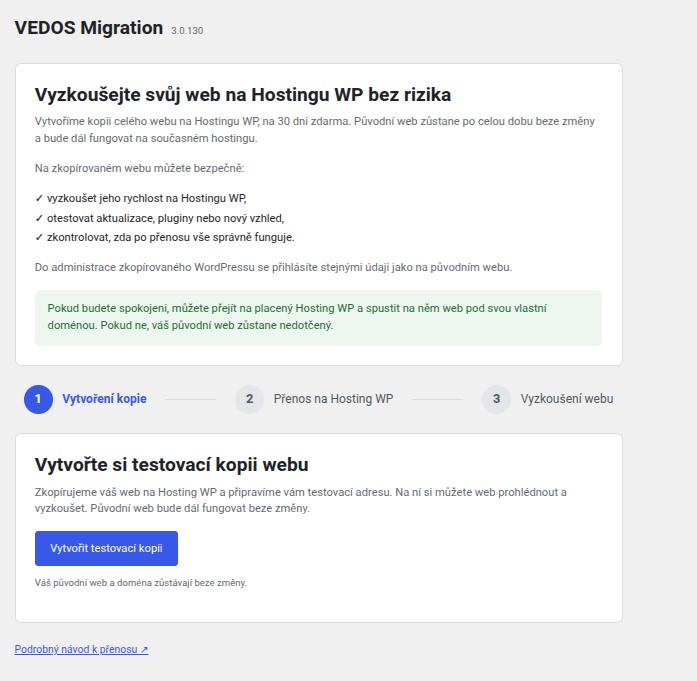
Připravujeme přenos
Po spuštění migrace plugin nejprve připraví prostředí na Hosting WP, do kterého bude možné váš WordPress bezpečně zkopírovat.
- Plugin čeká na připravení serveru Hosting WP.
- Tato fáze obvykle trvá několik minut.
- Původní web stále běží na současném hostingu.
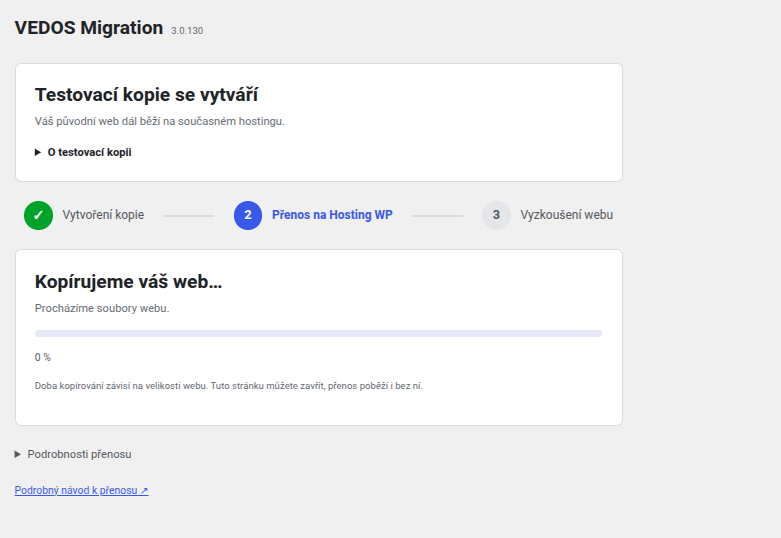
Kopírujeme váš web na Hosting WP
Jakmile je prostředí připravené, plugin automaticky zahájí samotný přenos WordPressu.
- V administraci vidíte aktuální průběh kopírování.
- Doba přenosu závisí především na velikosti webu.
- Původní web zůstává během kopírování dostupný.
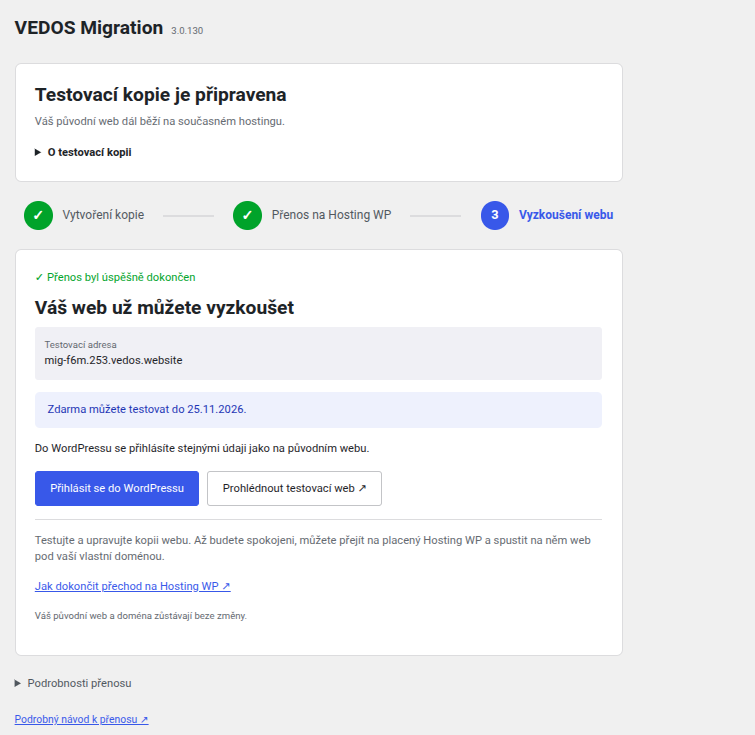
Testovací kopie je připravena
Po dokončení se vám zobrazí testovací adresa, ze které můžete nový web okamžitě otevřít nebo se přihlásit do jeho WordPressu.
- Do WordPressu se přihlásíte stejnými údaji jako na původním webu.
- Testovací web můžete otevřít jedním kliknutím.
- Plugin vám následně nabídne postup k dokončení přechodu na Hosting WP.
Co si na testovacím webu zkontrolovat?
Testovací kopie slouží právě k tomu, abyste před přechodem na vlastní doménu ověřili nejdůležitější části webu.
Projděte hlavní stránky, menu, obrázky a responzivní zobrazení.
Otestujte kontaktní formuláře, objednávky a odesílání zpráv.
Vyzkoušejte administraci i případné uživatelské účty.
Zkontrolujte platební brány, SMTP, monitoring a další integrace.
Celý postup migrace
Pokud chcete znát jednotlivé kroky podrobněji, najdete je rozepsané níže.
1. Instalace pluginu VEDOS Migration +
Plugin nainstalujte do WordPressu, který chcete převést na Hosting WP.
- Stáhněte plugin VEDOS Migration .
- Přihlaste se do administrace původního WordPressu.
- Otevřete Pluginy → Přidat plugin → Nahrát plugin.
- Vyberte stažený ZIP soubor a plugin nainstalujte.
- Po instalaci plugin aktivujte.
2. Spuštění migrace +
Po aktivaci otevřete v levém menu WordPressu položku VEDOS Migration a spusťte vytvoření testovací kopie.
Plugin nejprve připraví prostředí na Hosting WP. V administraci uvidíte první krok Vytvoření kopie a stav Připravujeme přenos.
V této fázi není potřeba na stránce čekat. Plugin výslovně umožňuje stránku zavřít a proces bude pokračovat dál.
3. Automatické kopírování webu +
Jakmile je prostředí Hosting WP připravené, migrace přejde do druhé fáze.
Plugin začne procházet a kopírovat obsah webu a v administraci zobrazuje průběh přenosu. Doba kopírování závisí především na velikosti webu.
Původní WordPress během této operace dál běží na stávajícím hostingu.
4. Vyzkoušení testovací kopie +
Po dokončení přenosu se zobrazí informace Testovací kopie je připravena.
Plugin zobrazí testovací adresu a dvě hlavní možnosti:
- přihlásit se do WordPressu,
- otevřít testovací web.
Přihlašovací údaje do testovacího WordPressu jsou stejné jako na původním webu.
Na testovací kopii doporučujeme ověřit rychlost, formuláře, e-maily, košík, přihlášení i napojení na externí služby.
5. Dokončení přechodu na Hosting WP +
Jakmile testovací kopii zkontrolujete a jste s výsledkem spokojeni, pokračujte podle odkazu Jak dokončit přechod na Hosting WP, který najdete přímo v pluginu.
Do této chvíle zůstává váš původní web i vlastní doména beze změny.
Finální přechod proto provádíte až poté, co máte novou kopii ověřenou.
Nejdřív si nový web vyzkoušejte
Stáhněte plugin VEDOS Migration a vytvořte si testovací kopii svého WordPressu.